


Google Chrome und Firefox mit mimikama.org Suchfunktion!
Heute haben wir einen Tipp für euch der das Suchen von Artikeln auf unserer Website mimikama.org noch einfacher gestaltet. Heutzutage bieten die gängigsten Browser schon eine automatische Suche über die Adresszeile an, meist wird dafür eine Standard Suchmaschine wie Google genutzt. Doch warum nicht auch die Suchfunktion von mimikama dafür nutzen? Wir zeigen euch wie ihr das zum Beispiel im Browser Google Chrome und Firefox realisieren könnt.
1) Anleitung für „Google Chrome“
Unsere Seite habt ihr ja jetzt bereits geöffnet.
Rechts oben seht dir das bekannte gelbe Suchfeld mit dem ihr durch Eingabe von Stichwörtern unsere Seite nach dem passenden Artikel durchsuchen könnt.
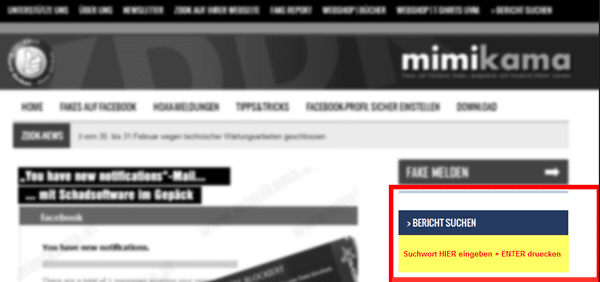
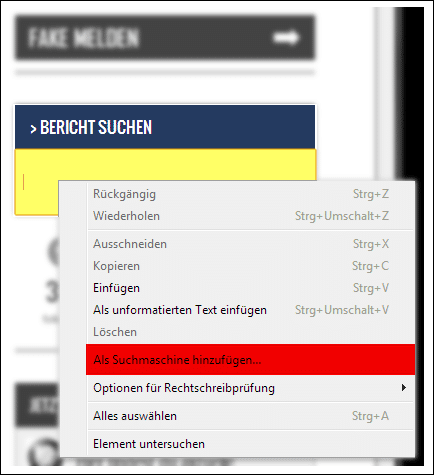
Klickt ihr nun mit der rechten Maustaste in dieses Suchfeld öffnet sich ein Kontextmenü.
In diesem wählt ihr den Menüpunkt: „Als Suchmaschine hinzufügen …“.
Es erscheint ein Popup Fenster namens „Suchmaschine bearbeiten“.
Dort sind bereits alle wichtigen Einstellungen vorhanden und mit einem grünen Häckchen als „in Ordnung“ markiert. Eventuell steht bei euch das mittlere Feld „Suchkürzel“ auf orange.
Das passiert wenn ihr die Suchfunktion unserer Seite bereits früher genutzt habt. Denn Chrome hat sich das schon gemerkt. 😉
„mimikama.org“ ist als Kürzel natürlich viel zu lang.
Wir haben uns daher gedacht das wir unsere Suchfunktion einfach liebevoll „mimi“ taufen und auch so ansprechen wollen.
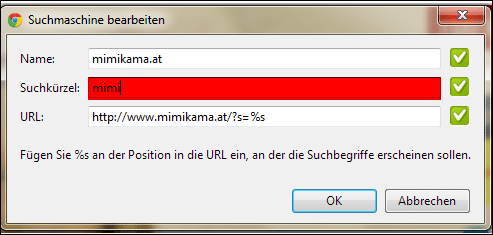
Nach einem Klick auf OK sind wir schon fertig.
Nun eine kurze Anleitung wie ihr „Mimi“ nutzen könnt:
Wenn ihr euren Browser, oder einen weiteren Tab, öffnet gebt ihr in Zukunft einfach „mimi“ gefolgt von eurem Suchbegriff ein.

Zum Beispiel: mimi Bulli (+ ENTER)

Voila! mimikama.org und alle Berichte mit dem passenden Suchwort.
2) Anleitung für „Firefox“:
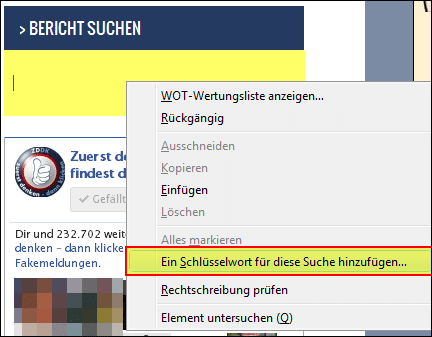
Klickt mit der rechten Maustaste auf unser gelbes Eingabefeld der Suchfunktion.
Im erscheinenden Kontextmenü wählt ihr den Punkt „Ein Schlüsselwort für diese Suche hinzufügen …“
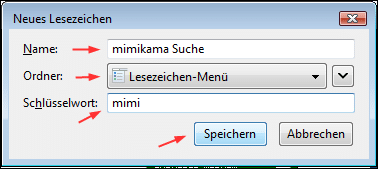
Es öffnet sich ein Popup Fenster namens „Neues Lesezeichen“
Ändert in der ersten Zeile den Namen der Suche auf zum Beispiel „mimikama Suche“. Die mittlere Auswahl könnt ihr auf „Lesezeichen-Menü“ eingestellt lassen und gebt bei „Schlüsselwort“ ein Kürzel ein.
Wir empfehlen natürlich „mimi“. 🙂
Noch ein Klick auf „Speichern“ und ab sofort könnt ihr die Suchfunktion ebenso wie bei Chrome nutzen. „mimi“ gefolgt vom „Suchbegriff“ eingeben und Enter drücken, fertig!
Beispiel: mimi Bulli (+ ENTER)
Wir hoffen diese Funktion erleichtert euch manchen Suchvorgang und ihr werdet Mimi lieb gewinnen. 😉
Kostenlos · der tägliche Mimikama-Newsletter
Fakten statt Aufregung. Direkt in dein Postfach.
Die wichtigsten Faktenchecks und Meldungen des Vortags – jeden Morgen kostenlos und unabhängig vom Social-Media-Algorithmus.

Hinweis: Stand zum Veröffentlichungsdatum.
Verwendete Bilder, Screenshots und Medien dienen ausschließlich der sachlichen Auseinandersetzung im Sinne des Zitatrechts (§ 51 UrhG).
Teile dieses Beitrags können KI-gestützt erstellt und redaktionell geprüft worden sein.
(Mehr zur Arbeitsweise)
