Vorsicht bei “Ich habe den Dislike-Button, jetzt kann ich all eure blöden Postings disliken“ oder „Holen Sie sich jetzt den offiziellen Dislike-Button”
Achtung: Betrug auf Facebook! Der vermeintliche Dislike-Button ist ein Wurm. Informiere dich bei Mimikama über aktuelle Betrugswarnungen und schütze dich
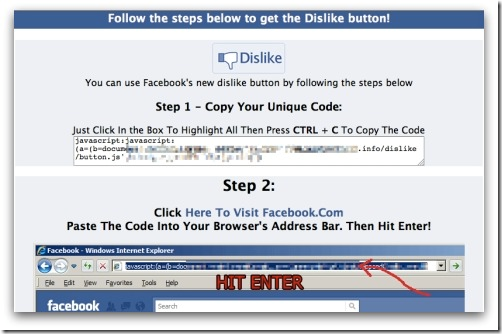
Seit kurzem gibt es einen neuen Facebook Wurm welcher einem verspricht das es endlich den “Gefällt mir nicht” Button gibt. Es gibt verschiedenen Postings mit verschiedenen Titel wie: "Ich habe den Dislike-Button, jetzt kann ich all eure blöden Postings disliken" oder "Holen Sie sich jetzt den offiziellen Dislike-Button!” bzw. Facebook now has a dislike button! Click ‚Enable Dislike Button‘ to turn on the new feature!” Wenn man auf den Link klickt gelangt man auf eine externe Seite wo man (wie schon so oft) einen JavaScript Code in die Browserleiste einfügen muss. Selbstverständlich gibt es KEINEN GEFÄLLT MIR NICHT BUTTON aber durch das einfügen sowie das Bestätigen des Codes gibt es einen Eintrag auf der Startseite und schön brav klicken wieder alle!
Leider haben wir selbst noch kein aktuelles Posting gesehen aber achtet auf folgende Überschriften:
Ich habe den Dislike-Button, jetzt kann ich all eure blöden Postings disliken"
"Holen Sie sich jetzt den offiziellen Dislike-Button
Facebook now has a dislike button! Click ‚Enable Dislike Button‘ to turn on the new feature!
Die JavaScript Seite sieht in etwa so aus:
Du bist in die Falle getappt?
SO KANNST DU EINE ANWENDUNG WIEDER ENTFERNEN!
Die 5 Schritte Anleitung wie man eine Facebook-Anwendung wieder entfernen kann
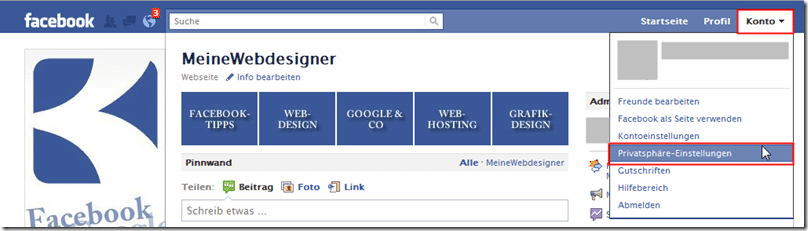
1) Klicken Sie auf "Konto" und danach auf "Privatsphäre-Einstellungen"
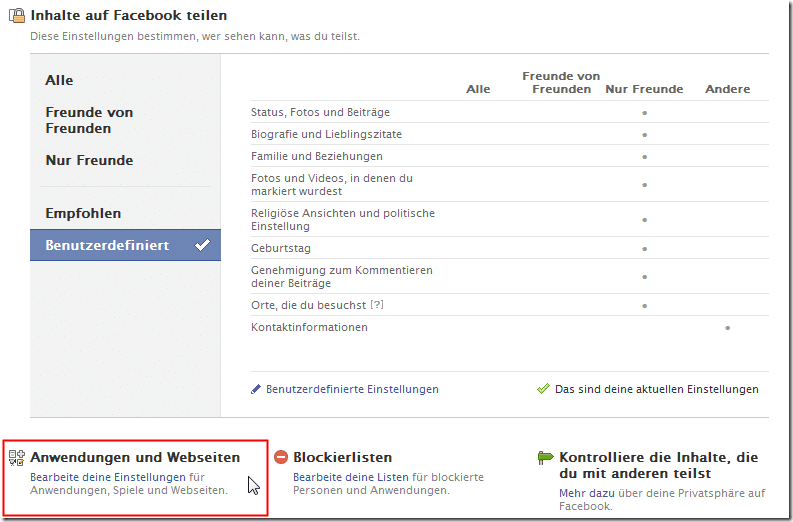
2) Klicken Sie bei der folgender Seite "Anwendungen und Webseiten" auf "Bearbeite deine Einstellungen"
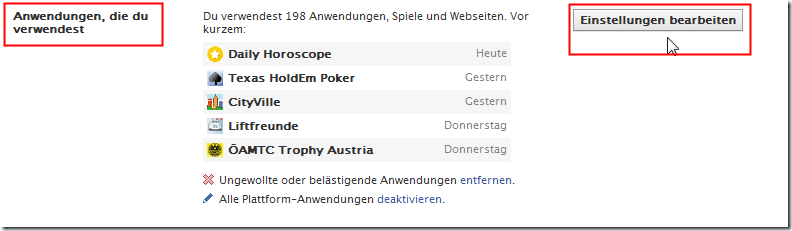
3) Nun sieht man die "Anwendungen, die du verwendest" klicke dort auf "Einstellungen bearbeiten"
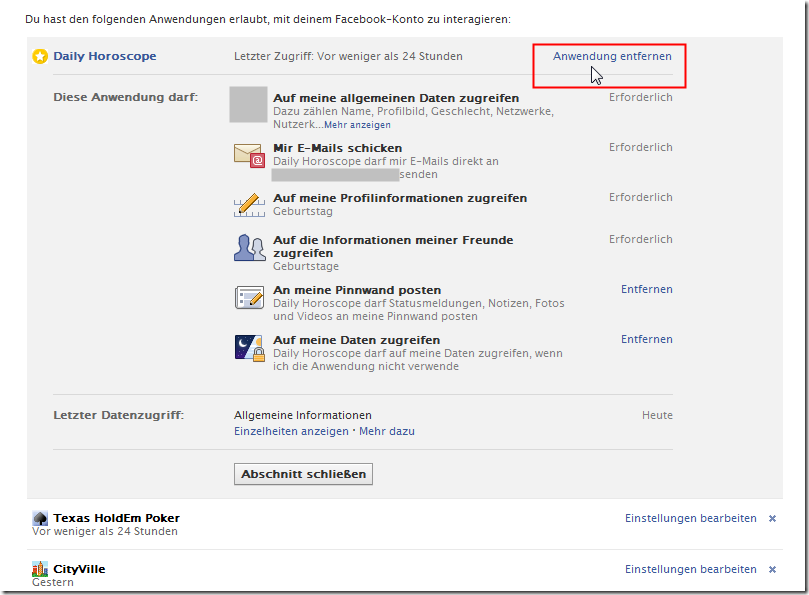
4) Im folgenden Fenster kannst du nun jene "Anwendung" wählen welche du wieder deaktivieren möchtest! Klicke dafür wiederum auf "Einstellungen bearbeiten" und danach auf "Anwendung entfernen"
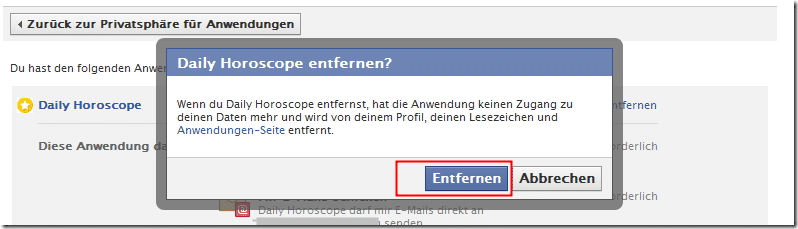
5) Sie werden danach nochmals gefragt ob Sie die Anwendung wirklich entfernen möchten! Bestätigen Sie die bitte nochmals mit "Entfernen"
Kostenlos · der tägliche Mimikama-Newsletter
Fakten statt Aufregung. Direkt in dein Postfach.
Die wichtigsten Faktenchecks und Meldungen des Vortags – jeden Morgen kostenlos und unabhängig vom Social-Media-Algorithmus.
Tom Wannenmacher ist Gründer und Chefredakteur von Mimikama, Österreichs führender Faktencheck-Organisation. Seit 2011 kämpft er gegen Desinformation und Internetbetrug.
Hinweis: Stand zum Veröffentlichungsdatum. Verwendete Bilder, Screenshots und Medien dienen ausschließlich der sachlichen Auseinandersetzung im Sinne des Zitatrechts (§ 51 UrhG). Teile dieses Beitrags können KI-gestützt erstellt und redaktionell geprüft worden sein. (Mehr zur Arbeitsweise)
0 €: Faktenstimme mit Dienstags-Newsletter und kostenlosem Mitmach-Bereich. Ab 4 €: vollständiger Mimikama-Club. Die Mitgliedschaften laufen über Steady und sind jederzeit kündbar.
Sie sehen gerade einen Platzhalterinhalt von Facebook. Um auf den eigentlichen Inhalt zuzugreifen, klicken Sie auf die Schaltfläche unten. Bitte beachten Sie, dass dabei Daten an Drittanbieter weitergegeben werden.
Sie sehen gerade einen Platzhalterinhalt von Instagram. Um auf den eigentlichen Inhalt zuzugreifen, klicken Sie auf die Schaltfläche unten. Bitte beachten Sie, dass dabei Daten an Drittanbieter weitergegeben werden.
Sie sehen gerade einen Platzhalterinhalt von X. Um auf den eigentlichen Inhalt zuzugreifen, klicken Sie auf die Schaltfläche unten. Bitte beachten Sie, dass dabei Daten an Drittanbieter weitergegeben werden.