


Bilder spielen eine große Rolle in unserem Leben und warum nicht auch auf unserem Bildschirm?

So einfach ändere ich mein Hintergrundbild in Windows 10
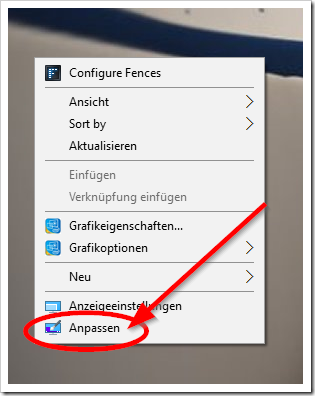
Ich schließe oder minimiere alle Programme, sodass der Desktop (Schreibtisch) am PC für mich sichtbar ist und klicke auf die rechte Maustaste und klicke gleich darauf mit der linken Maustaste auf Anpassen.
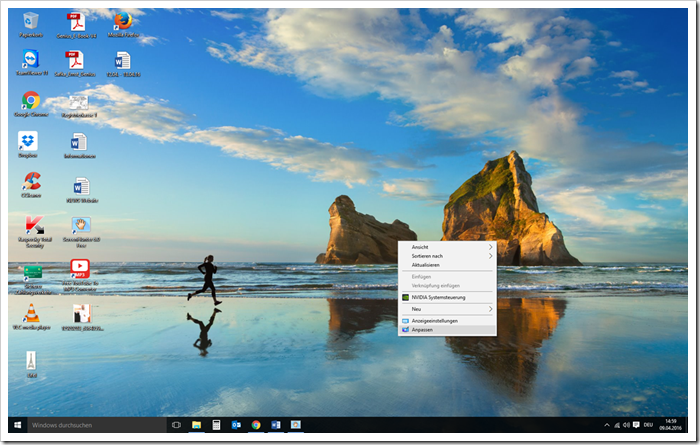
Im Detail:
Nun kann ich meinen Hintergrund mit einem Bild, mit einer Volltonfarbe oder einer Diashow verschönern.
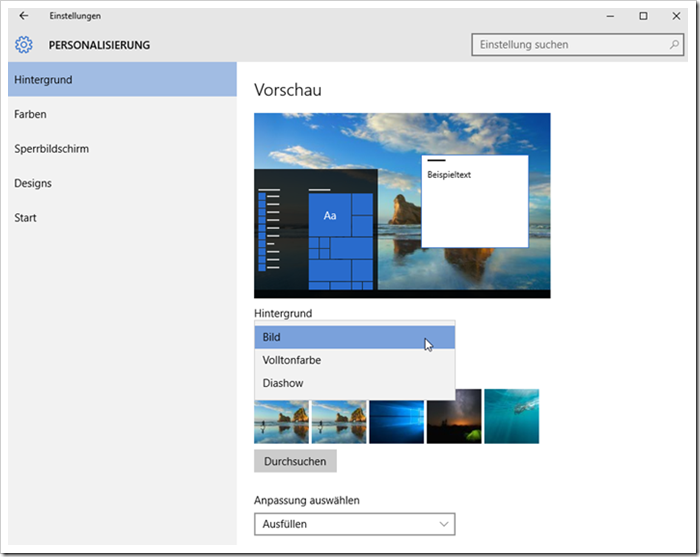
Ich wähle nun ein Bild aus, welches von Windows vorgegeben wurde

Oder ich nehme ein persönliches Bild. Dieses muss ich aber erst bestimmen und wenn ich bereits ein geordnetes Fotoablagesystem auf meinem PC habe, lässt sich das Bild auch sehr leicht wieder finden.
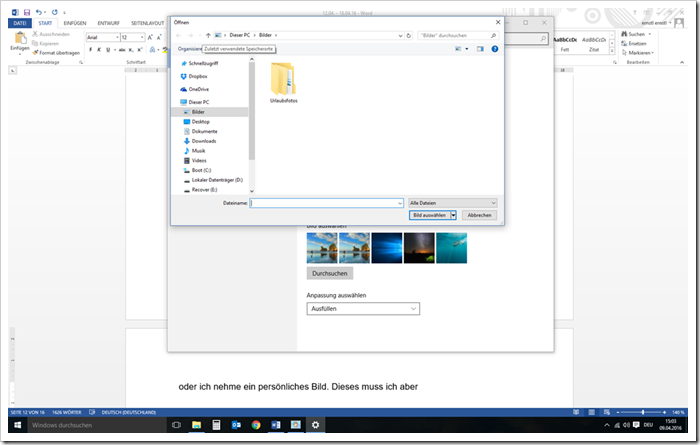
Ich wähle mein Bild aus
![clip_image002[7]](https://www.mimikama.org/wp-content/uploads/2016/04/clip_image0027.jpg)
Und schon erhellt mir mein Urlaubsfoto am Bildschirm den Tag.
Es kann aber auch eine Volltonfarbe oder eine Diashow ausgewählt werden.
Für die Diashow wählt man mehrere Bilder aus, stellt das Bildänderungsintervall ein, regelt den Wiedergabemodus und passt die Bilder nach Belieben an.
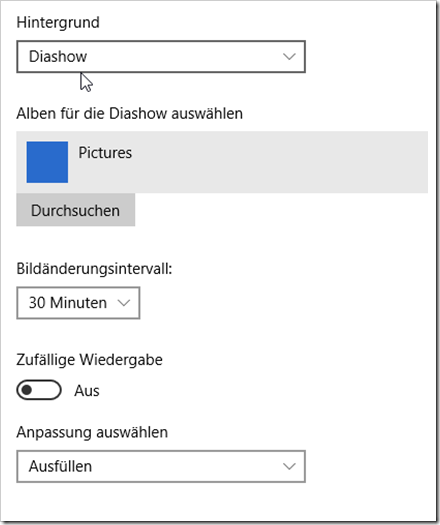
Ein Bildschirm voll schöner Erinnerungen entlockt mir vielleicht doch das ein oder andere Mal ein zauberhaftes Lächeln ins Gesicht!
ES geht.
Euer Ernst Safka
ISO-zertifizierter Fachtrainer
Computerkurse 50plus & Senioren
www.ErnstSafka.com
ZDDK-TIPP: Folge uns auch auf unserer neuen Facebook-Seite “ZDDK-Hilfecenter für PC-, Smartphone- und Internetnutzer”

Hinweis: Stand zum Veröffentlichungsdatum.
Verwendete Bilder, Screenshots und Medien dienen ausschließlich der sachlichen Auseinandersetzung im Sinne des Zitatrechts (§ 51 UrhG).
Teile dieses Beitrags können KI-gestützt erstellt und redaktionell geprüft worden sein.
(Mehr zur Arbeitsweise)
