


Mit der Schaltfläche Autosumme lässt sich noch einiges mehr berechnen und das wollen wir Ihnen heute zeigen!
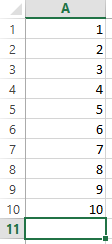
Wir befüllen wieder die ersten 10 Zeilen der Spalte A mit der Zahlenreihenfolge 1-10 und positionieren die Maus mit einem Linksklick in die Zeile 11.
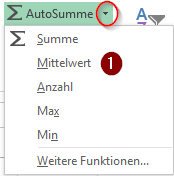
Anschließend klicken wir auf das nach unten zeigende Dreieck neben der Schaltfläche AutoSumme und wählen den Mittelwert (1).
Wieder wird uns der zu berechnende Bereich angezeigt, welchen wir mit Enter bestätigen um zum Ergebnis zu gelangen.
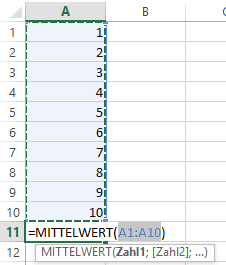
Ergebnis
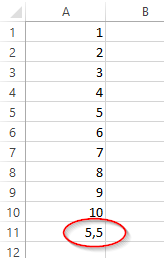
Und schon wird uns der gewünschte Mittelwert (Durchschnitt) angezeigt.
Wenn Sie nun das Ergebnis löschen möchten, klicken Sie auf das Ergebnis in Zeile 11 und drücken Sie auf Ihrer Tastatur die Taste ENTF.
Nun können Sie die weiteren Funktionen testen, die Ihnen Excel hier noch zusätzlich ermöglicht!
Die Auswahl Anzahl ermöglicht es Ihnen die Anzahl an Positionen zu bestimmen (in diesem Beispiel 10). Die Auswahl Max und Min zeigt Ihnen den niedrigsten und den höchsten Wert in Ihrer Tabelle.
ES geht.
Euer Ernst Safka
ISO-zertifizierter Fachtrainer
Computerkurse 50plus & Senioren
www.ErnstSafka.at
ZDDK-TIPP: Folge uns auch auf unserer Facebook-Seite “ZDDK-Hilfecenter für PC-, Smartphone- und Internetnutzer”

Hinweis: Stand zum Veröffentlichungsdatum.
Verwendete Bilder, Screenshots und Medien dienen ausschließlich der sachlichen Auseinandersetzung im Sinne des Zitatrechts (§ 51 UrhG).
Teile dieses Beitrags können KI-gestützt erstellt und redaktionell geprüft worden sein.
(Mehr zur Arbeitsweise)
