


Hast du auch noch immer den Standard Desktop-Hintergrund, und möchtest du das gerne ändern? Wir zeigen euch heute, wie es geht.
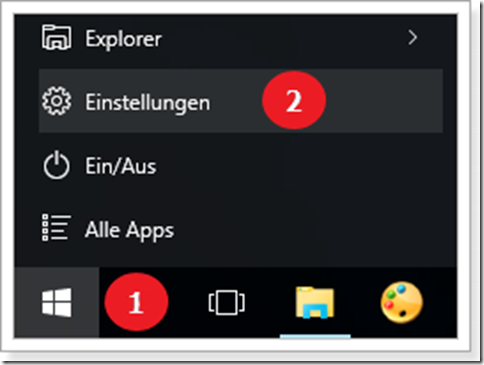
Um deinen Hintergrund zu ändern, klickst du auf das Startsymbol (1) und anschließend Einstellungen (2).
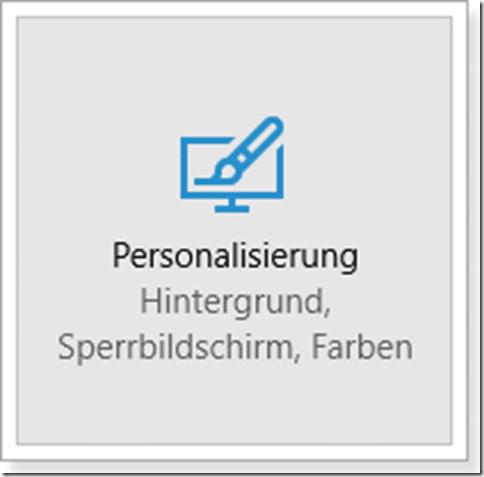
Im das Einstellungsmenü, klickst du auf Personalisierung.
Auf der rechten Seite des Bildschirms unter der Vorschau, wählst du für Bild (1), wenn du nur ein Bild sehen möchtest. Klick dann unter Bild auswählen auf Durchsuchen (2) um das gewünschte Hintergrundbild auszuwählen. Mit Anpassung auswählen (3) kannst du festlegen, wie das Bild auf deinem Hintergrund erscheint. Wir haben nun für Ausfüllen gewählt.
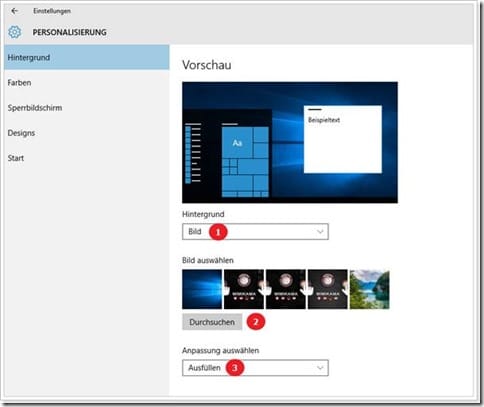
Bei Hintergrund hast du noch zwei weitere Möglichkeiten die du wählen kannst. Wenn du eine Farbe als Hintergrund möchtest, wählst du für Volltonfarbe. Wenn du mehr als ein Bild als Hintergrund möchtest, wählst du für Diashow.
Viel Spaß mit eurem neuen Hintergrund! Wir haben auch ein Neues ausgewählt:

Wir sind nie zu alt zum Lernen!
ZDDK-TIPP: Folge uns auch auf unserer Facebook-Seite “ZDDK-Hilfecenter für PC-, Smartphone- und Internetnutzer”

Hinweis: Stand zum Veröffentlichungsdatum.
Verwendete Bilder, Screenshots und Medien dienen ausschließlich der sachlichen Auseinandersetzung im Sinne des Zitatrechts (§ 51 UrhG).
Teile dieses Beitrags können KI-gestützt erstellt und redaktionell geprüft worden sein.
(Mehr zur Arbeitsweise)
