

Meta führt Passkeys ein: Praxisbeispiele und Nutzen
Passkeys statt Passwörter: Seit 18. Juni 2025 rollt Meta Passkeys für Facebook-Apps auf iOS und Android aus. In den kommenden Monaten soll auch Messenger folgen; dasselbe Passkey gilt dann automatisch für beide Dienste.
Meta betont, dass Fingerabdruck, Gesichtsscan oder PIN nie auf deren Servern landen. Der private Schlüssel des Passkeys wird nicht an Meta übertragen. Je nach verwendeter Passkey-Lösung kann er auf einem Gerät gespeichert oder verschlüsselt zwischen eigenen Geräten synchronisiert werden.
Update 24. August 2026: Facebook verknüpft Passkeys mit Advanced Protection
Inzwischen zeigt sich bei bestimmten Facebook-Konten ein weiterer Einsatzbereich für Passkeys: Advanced Protection. Das erweiterte Sicherheitsprogramm soll Konten zusätzlich vor unberechtigtem Zugriff schützen.
Facebook informiert Nutzerinnen und Nutzer von Advanced Protection per E-Mail darüber, dass für ihr Konto strengere Sicherheitsmaßnahmen gelten. Dabei weist Facebook darauf hin, dass der erweiterte Login-Schutz bereits aktiviert wurde und das Konto zusätzlich auf mögliche Schwachstellen überprüft wird.
Eine zentrale Rolle spielt dabei der Passkey: Facebook fordert zur Einrichtung eines Passkeys auf, damit das Konto weiterhin vollständig durch Advanced Protection geschützt ist. In der entsprechenden Mitteilung heißt es: „Du musst einen Passkey erstellen, damit dein Konto auch weiterhin durch Advanced Protection geschützt ist.“
Damit kann der Passkey im Rahmen von Advanced Protection zu einem festen Bestandteil der Sicherheitskonfiguration werden und ist dort nicht nur eine zusätzliche komfortable Login-Möglichkeit.

Facebook führt anschließend direkt durch die Einrichtung. Im Konto erscheint die Information, dass Advanced Protection das Konto vor unberechtigtem Zugriff schützen soll. Gleichzeitig fordert Facebook dazu auf, die Konfiguration abzuschließen.

Im nächsten Schritt erklärt Facebook, wie der Passkey verwendet wird: Die Anmeldung kann auf dieselbe Weise freigegeben werden, mit der auch das Gerät entsperrt wird – etwa über Touch ID, Face ID oder den Gerätecode. Facebook weist dabei ausdrücklich darauf hin, dass biometrische Daten wie Fingerabdruck oder Gesichtsscan nicht mit Meta geteilt werden.
Nach erfolgreicher Erstellung bestätigt Facebook die Aktivierung von Advanced Protection und weist darauf hin, dass der Passkey angelegt wurde.
Facebook informiert zusätzlich über neu erstellte Passkeys
Nach der Einrichtung verschickt Facebook zusätzlich eine Sicherheitsmeldung. Der Betreff lautet: „Hast du gerade einen Passkey erstellt?“
Facebook informiert darin darüber, dass gerade ein Passkey für das Konto angelegt wurde. Falls die Kontoinhaberin oder der Kontoinhaber den Vorgang nicht selbst durchgeführt hat, bietet Facebook unmittelbar eine Möglichkeit zur Absicherung des Kontos an.
Die Nachricht enthält außerdem Angaben zum Vorgang. Im dokumentierten Beispiel zeigte Facebook den ungefähren Standort, den verwendeten Browser beziehungsweise das Betriebssystem sowie Datum und Uhrzeit der Passkey-Erstellung an.
Wer den Passkey selbst eingerichtet hat, muss nichts unternehmen. Facebook erklärt ausdrücklich, dass die E-Mail in diesem Fall ignoriert werden kann. Wurde der Passkey hingegen nicht selbst erstellt, steht die Funktion „Das war ich nicht“ zur Verfügung.
Einfacher Facebook Login ohne Passwort
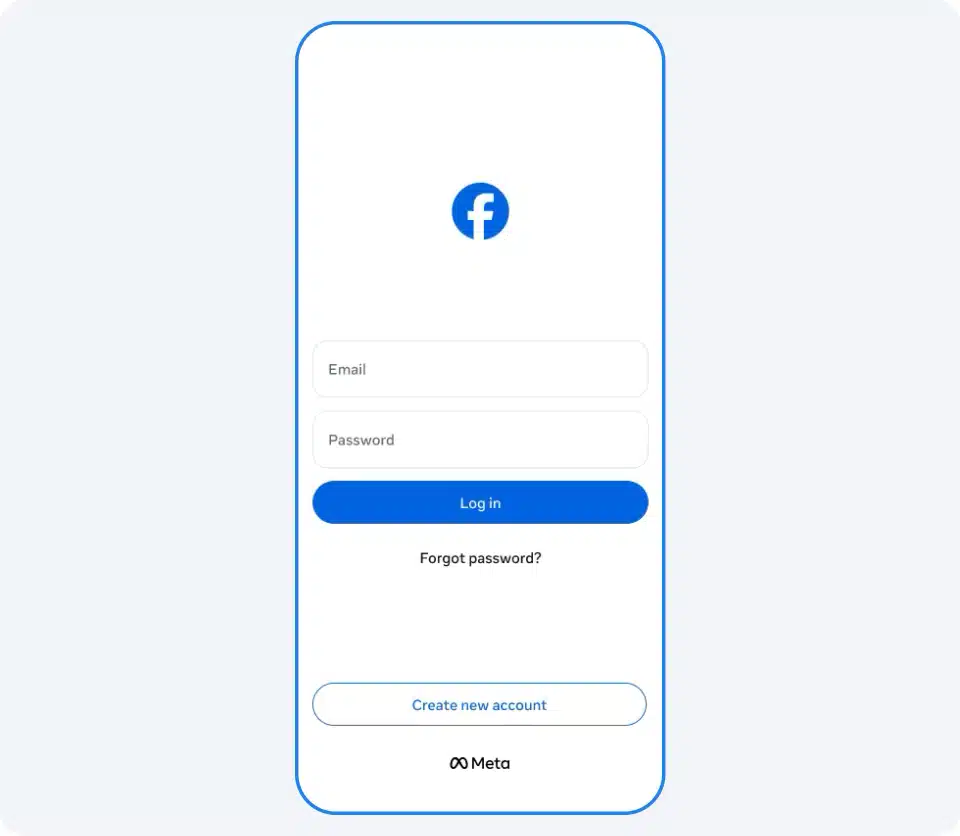
Passkeys sind digitale Schlüssel, die du mit deinem Fingerabdruck, Gesicht oder Geräte-PIN freischaltest. Stell dir vor, du öffnest Facebook wie gewohnt, doch statt eines Passwortes einzutippen, genügt derselbe Finger-Tip, mit dem du dein Smartphone entsperrst. Meta beschreibt Passkeys als „simpler und sicherer als je zuvor“, weil niemand raten oder stehlen kann, was gar nicht existiert: ein sichtbares Passwort.
Warum ist das sicherer?
Passkeys erzeugen ein einzigartiges mathematisches Schlüsselpaar. Der geheime Teil bleibt auf deinem Gerät; Facebook hält nur den öffentlichen Teil. Ein Angreifer, der deine Anmeldedaten fischen möchte, findet keine Passwörter mehr, die er stehlen könnte. Laut einer Umfrage des FIDO Alliance kennen bereits 74 % der Nutzer Passkeys und empfinden sie als bequemer als klassische Kennwörter. Dazu kommt: Wer Passkeys nutzt, spart pro Login im Schnitt acht Sekunden.
So funktionieren Passkeys
Die FIDO Alliance, ein Zusammenschluss von Tech-Unternehmen wie Google, Apple und Meta, hat die offenen Standards hinter Passkeys maßgeblich entwickelt. Wenn du einen Passkey erstellst, wird ein kryptografisches Schlüsselpaar erzeugt: ein privater Schlüssel und ein dazugehöriger öffentlicher Schlüssel. Facebook erhält nur den öffentlichen Schlüssel.
Beim späteren Login sendet Facebook eine kryptografische Anfrage, eine sogenannte Challenge. Dein Gerät beziehungsweise dein Passkey-Anbieter bestätigt diese mithilfe des privaten Schlüssels. Facebook kann die Antwort anschließend mit dem hinterlegten öffentlichen Schlüssel überprüfen. Der private Schlüssel wird dabei nicht an Facebook übertragen.
Passkeys können entweder an ein bestimmtes Gerät gebunden oder verschlüsselt zwischen eigenen Geräten synchronisiert werden. Bei synchronisierten Passkeys übernimmt dies beispielsweise der Passkey-Speicher des Betriebssystems oder ein kompatibler Passwort-Manager.
Dieses Verfahren bietet mehrere Vorteile:
- Lokale Biometrie: Fingerabdruck oder Gesichtsscan werden nur zur Freigabe des Passkeys auf dem Gerät verwendet. Die biometrischen Daten werden nicht an Facebook übertragen.
- Schutz vor Phishing: Passkeys sind an die jeweilige Website beziehungsweise den Dienst gebunden. Eine gefälschte Login-Seite kann den Passkey deshalb nicht einfach abgreifen.
- Schutz vor Passwortangriffen: Angreifer können keine geleakten oder erratenen Passwörter automatisiert gegen das Konto testen.
Fazit: Passkeys machen den Facebook Login spürbar sicherer
Passkeys bringen frischen Wind in die Anmelde-Routine. Du brauchst kein kompliziertes Passwort mehr, dass du dir merken oder regelmäßig ändern musst. Dein Finger-Tip oder Gesichtsscan genügt, um die kryptografische Prüfung zu starten. Damit entfällt ein großer Teil der Risiken, die früher aus Phishing-Mails oder Datenlecks resultierten. Wer Passkeys nutzt, reduziert zugleich den Stressfaktor „Passwort vergessen“, da keine Zeichenkette mehr existiert, die verschwinden kann.
Zudem stärkt Meta mit Passkeys das gesamte Ökosystem: Bezahlen mit Meta Pay wird einfacher und verschlüsselte Messenger-Backups lassen sich nutzerfreundlich wiederherstellen. Die Entscheidung, Fingerabdruck- und Gesichtsdaten ausschließlich lokal zu speichern, unterstreicht den Datenschutzanspruch. FIDO-Statistiken zeigen, dass Passkeys weltweit Momentum gewinnen, und Facebooks Schritt dürfte Millionen Nutzerinnen und Nutzer motivieren, den Wechsel auszuprobieren.
Natürlich ist kein System vollkommen. Benutzer müssen verstehen, wie wichtig Cloud-Backup oder ein FIDO-Hardware-Key als zweites Standbein sein können. Doch der Sicherheitsgewinn überwiegt: Passkeys sind hardwaregebunden, verschlüsselt und gegen Massenangriffe immun. Sobald Messenger nachzieht, profitieren auch die privaten Chats. Wer heute einen Passkey anlegt, investiert in eine passwortfreie Zukunft und spart jeden Tag ein paar wertvolle Sekunden beim Login.
Nachtrag 24. August 2026: Die aktuelle Ausgestaltung von Advanced Protection zeigt außerdem, dass Meta Passkeys inzwischen enger mit seinen erweiterten Schutzmechanismen verknüpft. Bei Konten mit Advanced Protection kann der Passkey nicht nur eine alternative Anmeldemethode sein, sondern Bestandteil der von Facebook verlangten Sicherheitskonfiguration. Die zusätzliche Sicherheitswarnung nach der Einrichtung soll zugleich helfen, unberechtigt erstellte Passkeys schnell zu erkennen.
FAQ: Häufige Fragen zu Facebook Passkeys
Wie lege ich einen Passkey an?
Öffne Facebook > Einstellungen > Accounts Center > Passwort und Sicherheit und folge dem Assistenten. Nach wenigen Sekunden ist dein Passkey aktiv.
Bei Konten mit Advanced Protection kann in diesem Bereich zusätzlich der Menüpunkt „Advanced Protection“ erscheinen.
Ist die Nutzung kostenlos?
Ja. Meta erhebt keine Gebühren für Passkeys. Eventuelle Kosten könnten nur durch Hardware-Keys entstehen, falls du sie zusätzlich nutzen möchtest.
Kann ich mein altes Passwort weiter benutzen?
Ja. Passkeys sind eine zusätzliche Option. Du kannst jederzeit zwischen Passwort und Passkey wählen, falls dein aktuelles Gerät Passkeys nicht unterstützt.
Wichtig: Im Rahmen von Advanced Protection kann Facebook die Einrichtung eines Passkeys verlangen. In der entsprechenden Sicherheitsmitteilung heißt es, dass ein Passkey erstellt werden muss, damit das Konto weiterhin durch Advanced Protection geschützt ist.
Die Möglichkeit, sich grundsätzlich auch mit anderen unterstützten Verfahren bei Facebook anzumelden, ist daher von den zusätzlichen Anforderungen von Advanced Protection zu unterscheiden.
Brauche ich immer Internet für den Login?
Du benötigst eine Datenverbindung zu Facebook, aber keine SMS mehr. Die lokale Biometrie-Prüfung läuft offline auf deinem Gerät.
Was passiert bei Geräteverlust?
Das hängt davon ab, wie der Passkey gespeichert wurde. Synchronisierte Passkeys können über den jeweiligen Passkey-Anbieter auf einem neuen Gerät wieder verfügbar werden. Apple synchronisiert Passkeys beispielsweise verschlüsselt über den iCloud-Schlüsselbund.
Bei einem gerätegebundenen Passkey funktioniert diese automatische Wiederherstellung dagegen nicht. Dann benötigt man einen weiteren Passkey, einen Sicherheitsschlüssel oder eine andere vom jeweiligen Dienst angebotene Möglichkeit zur Kontowiederherstellung.
Kann ich einen Passkey auch auf einem anderen Gerät verwenden?
Ja. Befindet sich der Passkey beispielsweise auf deinem Smartphone, kannst du ihn auch verwenden, um dich an einem anderen Gerät wie einem Laptop anzumelden. Dafür unterstützt der FIDO-Standard eine geräteübergreifende Anmeldung. Häufig wird dabei ein QR-Code verwendet; Bluetooth dient dazu, zu bestätigen, dass sich beide Geräte tatsächlich in der Nähe befinden.
Quellen

Hinweis: Stand zum Veröffentlichungsdatum.
Verwendete Bilder, Screenshots und Medien dienen ausschließlich der sachlichen Auseinandersetzung im Sinne des Zitatrechts (§ 51 UrhG).
Teile dieses Beitrags können KI-gestützt erstellt und redaktionell geprüft worden sein.
(Mehr zur Arbeitsweise)
