


Wie Du deine Facebook-Daten herunterlädst, haben wir bereits erklärt, aber wusstest Du, dass Du auch deine Twitter-Daten herunterladen kannst? Nein? Wir erklären es Dir, wie es geht!
Mit dieser Funktion kannst Du eine Datei herunterladen, die alle Deine Tweets und Daten enthält. Wie in Facebook, findet man diese Option meist nicht ad hoc, und deshalb zeigen wir wo sich diese Funktion versteckt!
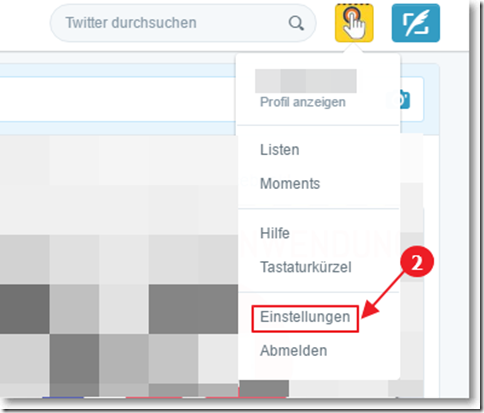
Als erstes klickst Du auf das Profilbild (1) in der oberen rechten Ecke des Bildschirms.

Im Menü klickst Du auf „Einstellungen“ (2).
Klick auf „Account“ (3) auf der rechten Seite des Bildschirms und scroll ein wenig nach unten, bis Du „Dein Twitter Archiv“ (4) siehst.
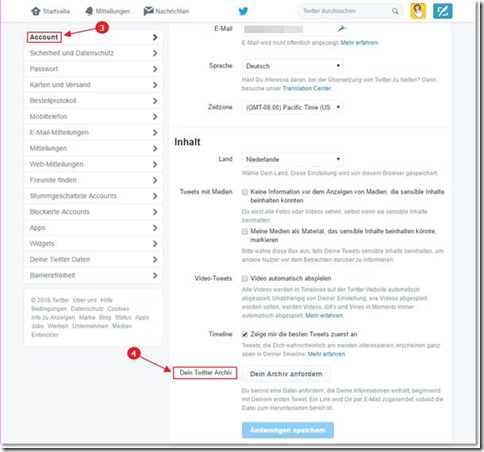
Wenn Du auf „Dein Archiv anfordern“ (5) klickst, kannst Du eine Datei anfordern, die Informationen erhält, wie deinem Tweets und Account-Daten.

Du erhältst eine E-Mail mit einem Link (6)
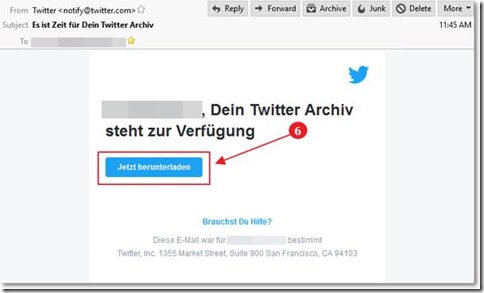
Wenn Du auf den Link klickst, öffnet sich ein neuer Browser-Tab, wo man das Twitter Archiv herunterladen kann. Klick auf „Herunterladen“ (7), um den Download zu starten.
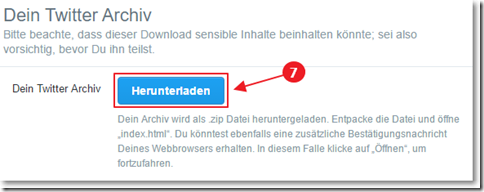
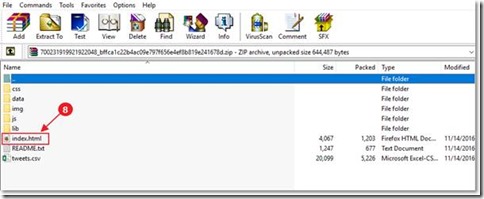
Wie Twitter bereits erklärt, wird ein Archiv als .zip Datei heruntergeladen. Wenn Du die Datei entpackt hast, klickst Du auf „index.html“ (8) und das Offline Twitter Archiv wird geöffnet.
Das war es wieder für Heute!
ZDDK-TIPP: Folge uns auch auf unserer Facebook-Seite “ZDDK-Hilfecenter für PC-, Smartphone- und Internetnutzer”

Hinweis: Stand zum Veröffentlichungsdatum.
Verwendete Bilder, Screenshots und Medien dienen ausschließlich der sachlichen Auseinandersetzung im Sinne des Zitatrechts (§ 51 UrhG).
Teile dieses Beitrags können KI-gestützt erstellt und redaktionell geprüft worden sein.
(Mehr zur Arbeitsweise)
