


Heute zeigen wir Ihnen, wie Sie einen Screenshot erstellen und via Mail versenden.
Um einen einfachen Screenshot zu erstellen und zu via Mail zu verschicken, wählt man zuerst den „Bildschirm“ den man versenden möchte und drückt dann auf die Taste Druck auf der Tastatur. Nun ist das „Bildschirmfoto“ gemacht und befindet sich in der Zwischenablage Ihres Computers.

Jetzt öffnen wir Outlook und eine neue Mail. Um den Screenshot nun einzufügen, klicken wir in das Textfeld und fügen mit der Tastenkombination STRG+V den Screenshot ein. Das Bild wird nun eingefügt und kann versendet werden.
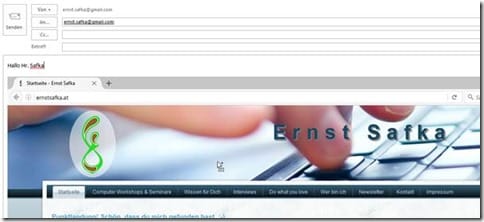
Wenn Sie den Screenshot jedoch noch etwas kleiner machen wollen, dann klicken Sie zuerst einmal in die Mitte des Bildes (linke Maustaste). An den Rändern des Screenshots lässt sich nun eine Veränderung erkennen.
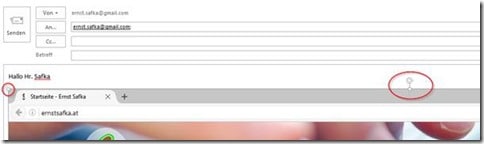
Sie fahren nun mit Ihrer Maus in die linke obere „Ecke“, bis sich der Mauszeiger wie unten verändert
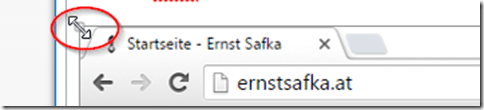
und Ziehen nun die Maus mit gedrückter Maustaste (linke Maustaste) in die Bildmitte und lassen die Maustaste los. Jetzt können Sie beobachten, wie sich das Bild verkleinert.
Nachdem Sie das Bild auf die gewünschte Größe gebracht haben, können Sie es versenden.
ES geht.
Ernst Safka
ISO-zertifizierter Fachtrainer
Computerkurse 50plus & Senioren
www.ErnstSafka.at
ZDDK-TIPP: Folge uns auch auf unserer Facebook-Seite “ZDDK-Hilfecenter für PC-, Smartphone- und Internetnutzer”

Hinweis: Stand zum Veröffentlichungsdatum.
Verwendete Bilder, Screenshots und Medien dienen ausschließlich der sachlichen Auseinandersetzung im Sinne des Zitatrechts (§ 51 UrhG).
Teile dieses Beitrags können KI-gestützt erstellt und redaktionell geprüft worden sein.
(Mehr zur Arbeitsweise)
