


Manchmal gibt es einfach Gründe, Dateien auf dem PC gut zu verstecken, insbesondere, wenn man sich das Gerät mit mehreren Personen teilt. Eine besonders raffinierte Methode dafür zeigen wir euch nun hier: Versteckt eure Dateien einfach in Bildern!
Schritt 1
Als Erstes benötigt ihr das Packprogramm Winrar, welches ihr euch hier herunterladen könnt.
Schritt 2
Wir legen uns nun einen Ordner an, in dem wir eine Bilddatei sowie die Dateien, welche wir verstecken wollen, hineinkopieren.
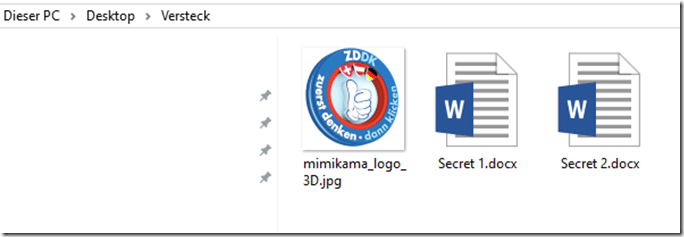
Schritt 3
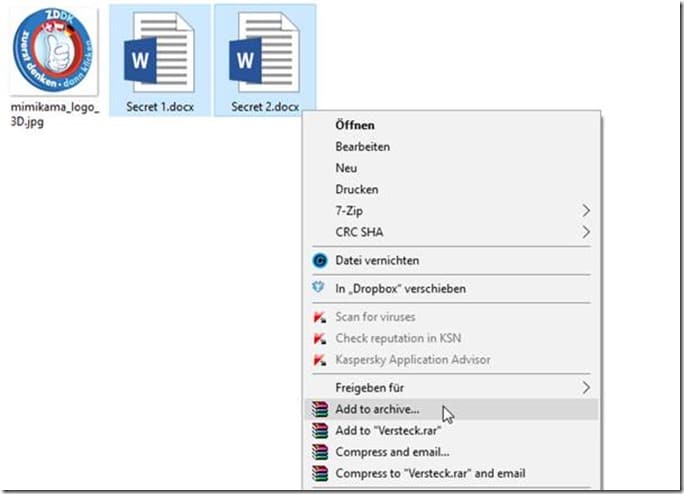
Nun wählen wir die Dateien aus, die wir verstecken wollen, klicken auf die rechte Maustaste und wählen „Add to archive…“ aus. In dem sich öffnenden Fenster können wir dann einfach auf „Okay“ klicken.
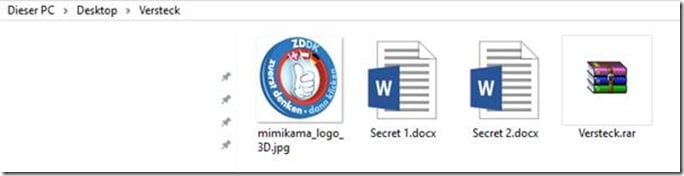
Der Ordner sollte nun etwa so aussehen:
Schritt 4
Nun wird es ein wenig tricky, deswegen ist es hilfreich, wenn der Ordner zum Verstecken temporär an einem Ort liegt, den man sich leicht merken kann (in unserem Beispiel ist das der Desktop).
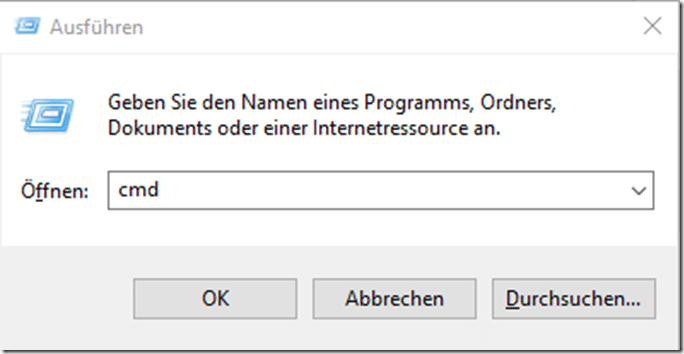
Drückt nun die Windows-Taste + R, daraufhin öffnet sich ein kleines Ausführen-Fenster. Dort gebt ihr „cmd“ ein und drückt die Enter-Taste.
Nun navigiert ihr euch zu dem Ordner, in dem eure Dateien liegen. Solltet ihr den Ordner, wie in unserem Beispiel, auf dem Desktop liegen haben, ist das sehr einfach.
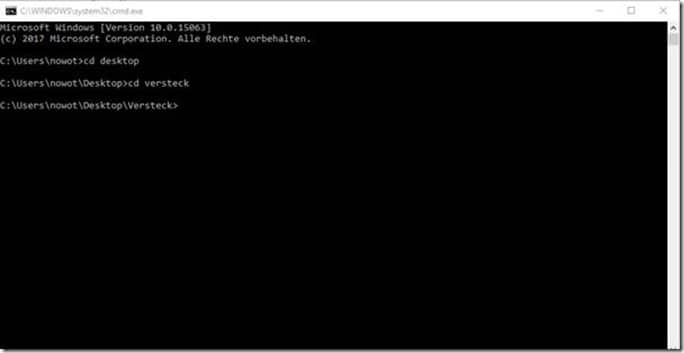
Mit dem Befehl dir listet ihr noch einmal die Dateien in dem Ordner auf. Ihr benötigt die Namen der Dateien für den folgenden Befehl: copy /b mimikama_logo_3D.jpg + Versteck.rar mimikama_logo_3D.jpg
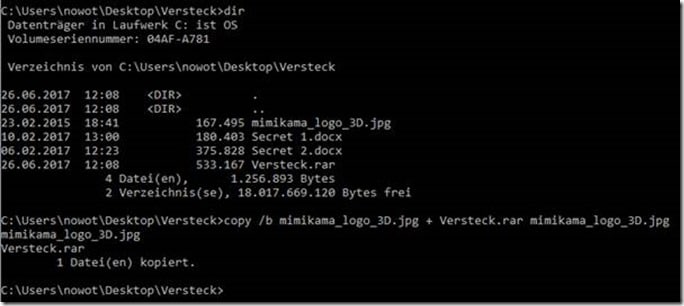
Der DOS-Befehl copy /b bewirkt, dass zwei Dateien zusammengefügt werden, in unserem Beispiel also die JPG-Datei und die RAR-Datei (zwischen beiden Dateien sorgt das + Zeichen dafür), dann kommt ein Leerzeichen, dann wird noch einmal die Bilddatei genannt.
Euer Ordner sollte nun genauso aussehen wie vorher, ihr könnt sogar das Bild ganz normal öffnen. Die anderen Dateien könnt ihr nun löschen, nur das Bild interessiert uns nun.
Schritt 5
Tja, nun müsst ihr bloß noch wissen, wie ihr wieder an eure Dateien herankommt.
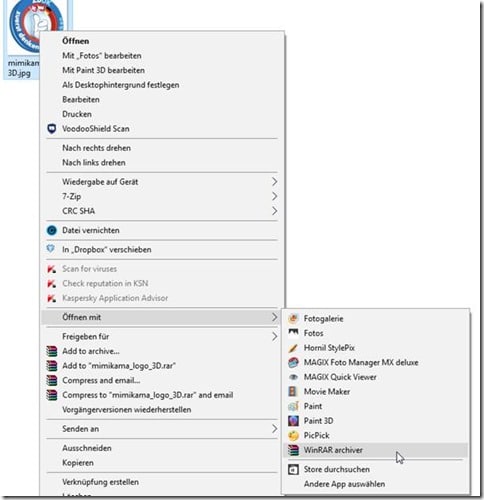
Aber auch das ist kein Problem: Ihr macht einen Rechtsklick auf eure Bilddatei, geht auf „Öffnen mit“ und dann auf „WinRAR archiver“. Falls dieser bei euch nicht aufgeführt sein sollte, geht ihr in der Liste ganz unten auf „Andere App auswählen“ und sucht dort WinRAR aus der Liste.
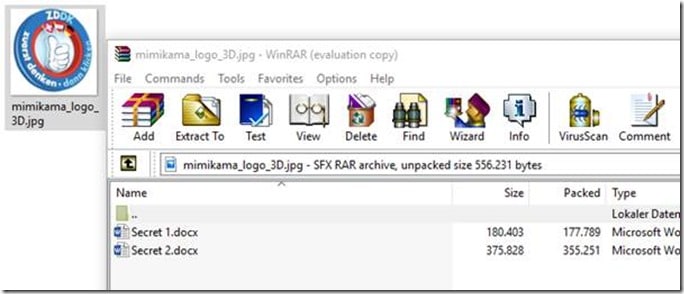
Unsere Dateien sind, wie ihr im unteren Screenshot seht, tatsächlich in dem Bild versteckt und können nun extrahiert werden.
Das war es wieder für Heute!
ZDDK-TIPP: Folge uns auch auf unserer Facebook-Seite “ZDDK-Hilfecenter für PC-, Smartphone- und Internetnutzer”

Hinweis: Stand zum Veröffentlichungsdatum.
Verwendete Bilder, Screenshots und Medien dienen ausschließlich der sachlichen Auseinandersetzung im Sinne des Zitatrechts (§ 51 UrhG).
Teile dieses Beitrags können KI-gestützt erstellt und redaktionell geprüft worden sein.
(Mehr zur Arbeitsweise)
