


Vandaag laten we jullie zien, hoe gemakkelijk en snel je de meest gebruikte Apps aan de taakbalk vastzet.
We willen jullie graag twee varianten laten zien!
Variant 1
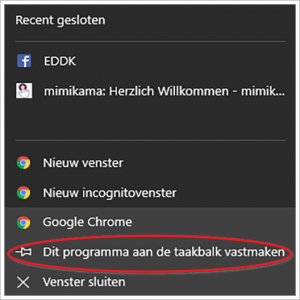
Je opent het desgewenste programma en vervolgens klik je met je rechter muisknop op het programma symbool in je taakbalk en dan op dit programma aan de taakbalk vastmaken.
Variant 2
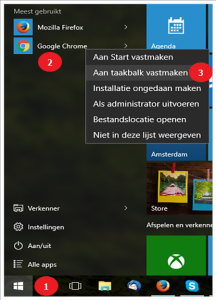
Om een programma vanuit het startmenu aan de taakbalk vast te maken, klik je eerst op het Windows symbool links onder in je scherm (1), vervolgens op bijvoorbeeld Google Chrome (2) en dan op aan taakbalk vastmaken.
Nu kun je al jouw “favorieten” programma’s vinden in je taakbalk en hoef je niet meer lang te zoeken!

Het gaat.
Auteur:
Ernst Safka
ISO-zertifizierter Fachtrainer
Computerkurse 50plus & Senioren
www.ErnstSafka.com

Hinweis: Stand zum Veröffentlichungsdatum.
Verwendete Bilder, Screenshots und Medien dienen ausschließlich der sachlichen Auseinandersetzung im Sinne des Zitatrechts (§ 51 UrhG).
Teile dieses Beitrags können KI-gestützt erstellt und redaktionell geprüft worden sein.
(Mehr zur Arbeitsweise)
